업데이트
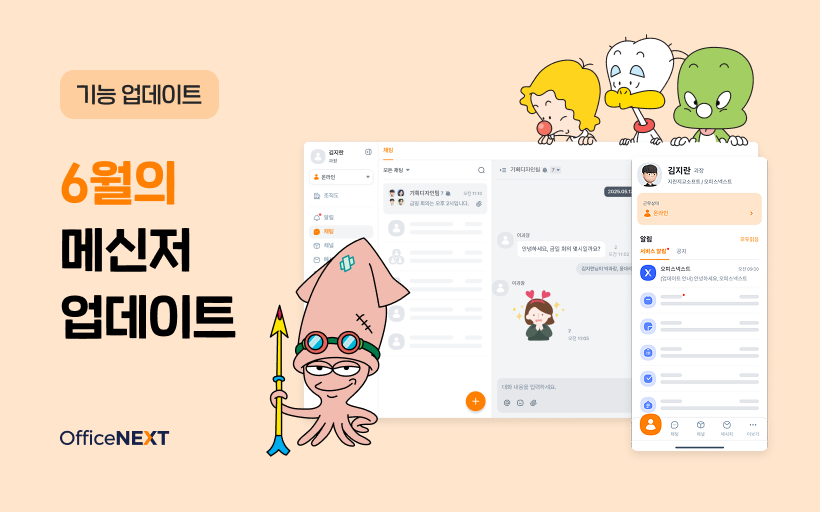
2026년 6월 오피스챗 대규모 업데이트 소식 (6월 2일)
게시일2026. 05. 29.
포스팅 뷰54
안녕하세요, 오피스넥스트 팀입니다.
오피스넥스트 팀은 항상 고객 여러분을 최우선으로 여기며, 더 편리하고 유용한 서비스를 위해 다양한 기능 업데이트를 진행하고 있는데요.
6월 2일에 예정되어 있는 오피스챗 대규모 업데이트를 소개해 드릴게요.
정말 다양한 기능이 개선되고 추가되는 대규모 업데이트인 만큼, 이번 업데이트 내용도 꼭 확인해 주세요! 🪄
👀 바쁘신 분들을 위한 세 줄 요약
- 내 계정에 연결된 기기를 확인하고, 원격 로그아웃 처리해 계정 보안을 강화해요.
- 방해 금지 모드, 허용된 알림, 알림 일정 기능이 추가됩니다. 나에게 가장 알맞은 환경으로 알림을 세팅해 업무에 더 깊게 몰입해 보세요.
- 채팅·채널 내 게시물, 공지, 투표글 작성이 가능해요. 동료들과 함께 더 쉽고 빠르게 소통해 보세요.
🪄 나만의 조직도를 만들 수 있어요
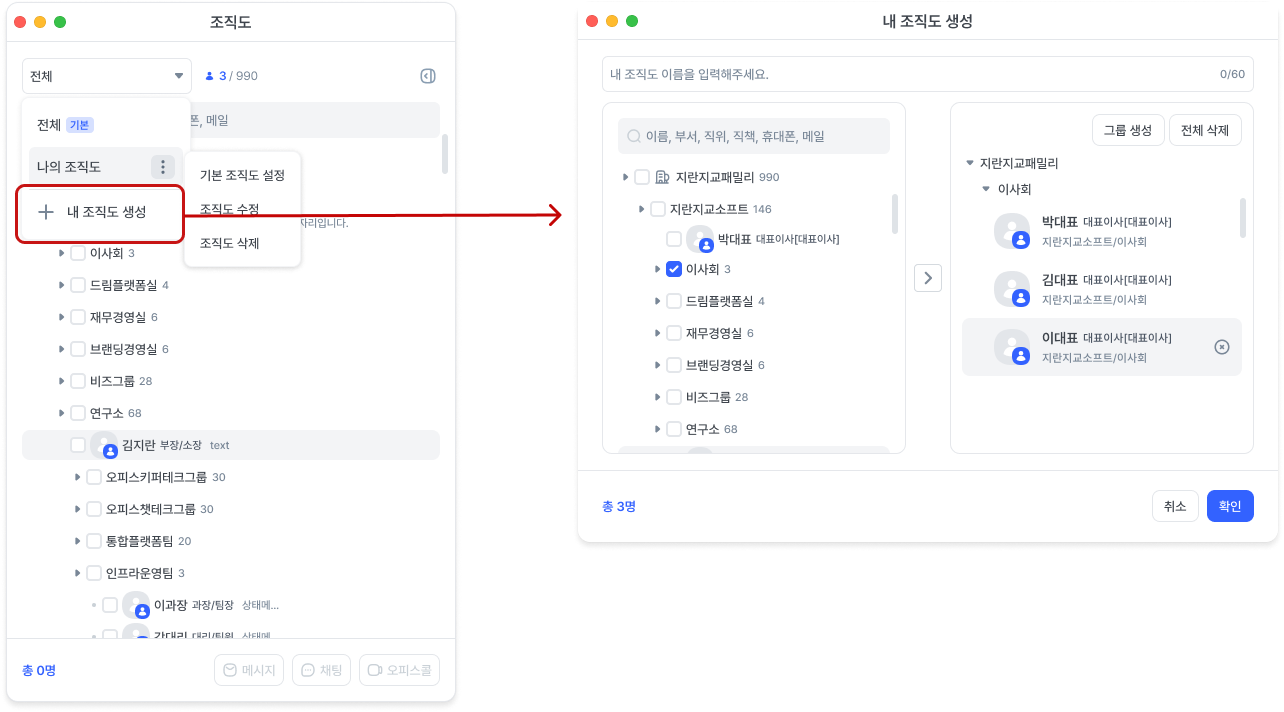
- 전체 조직도와 별개로 특정 부서 또는 구성원을 선택해 별도의 조직도를 생성할 수 있어요.
- 자주 협업하는 그룹이나 팀을 선택해 나만의 조직도를 만들고, 더 빠르게 협업해 보세요.
- 나만의 조직도 생성 방법 : [조직도] 아이콘 클릭 > 우측 상단 [전체] 탭 클릭 > 하단 [내 조직도 생성] 버튼 클릭하여 생성
💻 내 계정에 연결된 기기를 관리해요
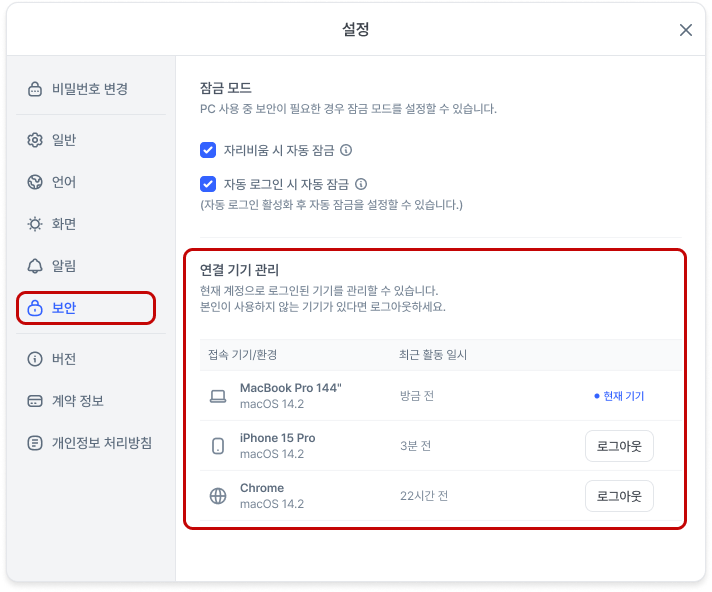
- 내 계정에 로그인된 모든 기기를 확인하고, 사용하지 않는 기기는 원격으로 로그아웃 처리해 보안을 강화해요.
- 연결 기기 관리 방법 : 오피스챗 좌측 상단 [내 프로필] 클릭 > [설정] 메뉴 > [보안] 메뉴에서 연결 기기 관리 확인
🔔 방해 금지 모드, 알림 세부 설정이 가능해요
- [방해 금지 모드]와 [허용된 알림], [알림 일정] 기능이 새롭게 업데이트됩니다.
- 업무에 온전히 집중할 시간을 확보하거나, 업무 외 시간에 알림이 수신되어 불편했던 상황을 효과적으로 해소해 보세요.
🌙 방해 금지 모드
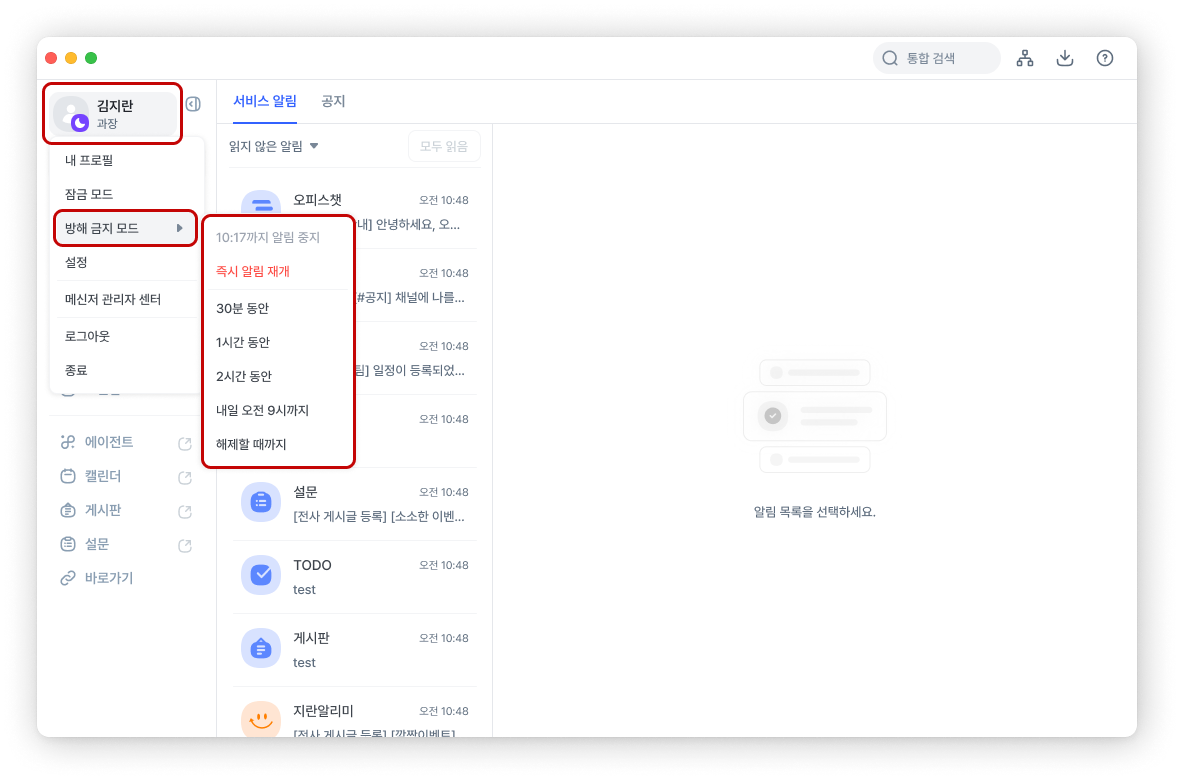
- 지금 당장 오피스챗 알림을 끄고 싶을 때 유용하며, 방해 금지 모드를 설정하면 내 프로필에 방해 금지 모드 아이콘이 켜져요.
- 방해 금지 모드 여부는 나만 확인할 수 있으며, 타 팀원이나 관리자는 확인할 수 없어요.
- 설정 방법 : 오피스챗 좌측 상단 [내 프로필] > [방해 금지 모드] 메뉴 > 알림 받지 않을 시간대 선택
📆 허용된 알림·알림 일정 설정
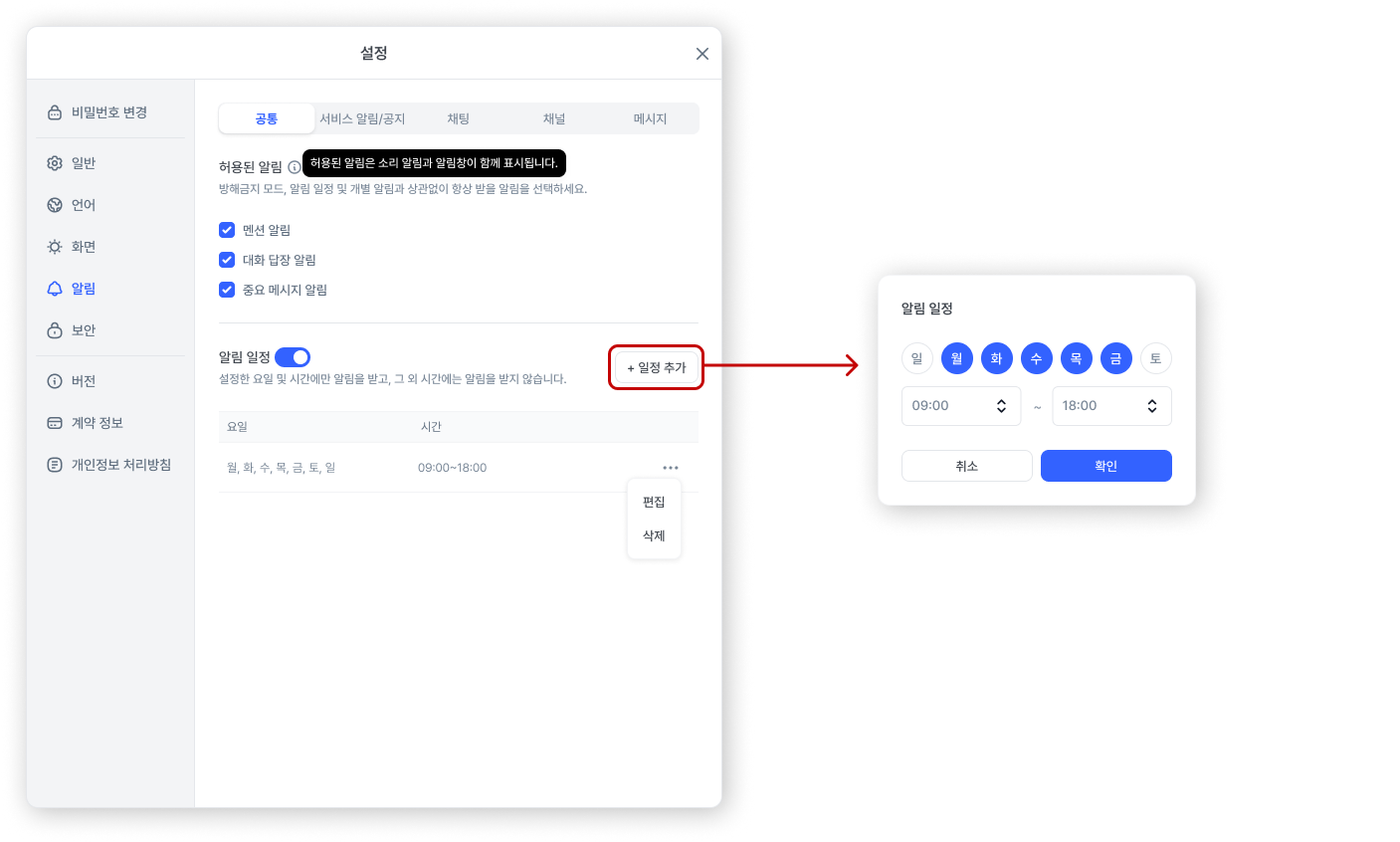
- 허용된 알림 : 나를 멘션했을 때, 나의 메시지에 답장이 왔을 때, 중요 메시지를 받았을 때 알림을 수신하도록 설정해요.
- 알림 일정 : 설정한 요일 및 시간에만 알림을 받도록 설정해요.
- 허용된 알림 및 알림 설정은 방해 금지 모드보다 우선 적용됩니다.
- 설정 방법 : 오피스챗 좌측 상단 [내 프로필] > [설정] 메뉴 > [알림] 탭
💬 채팅·채널 내 기능이 추가됐어요 (대화 수정/피드 작성/임시 저장)
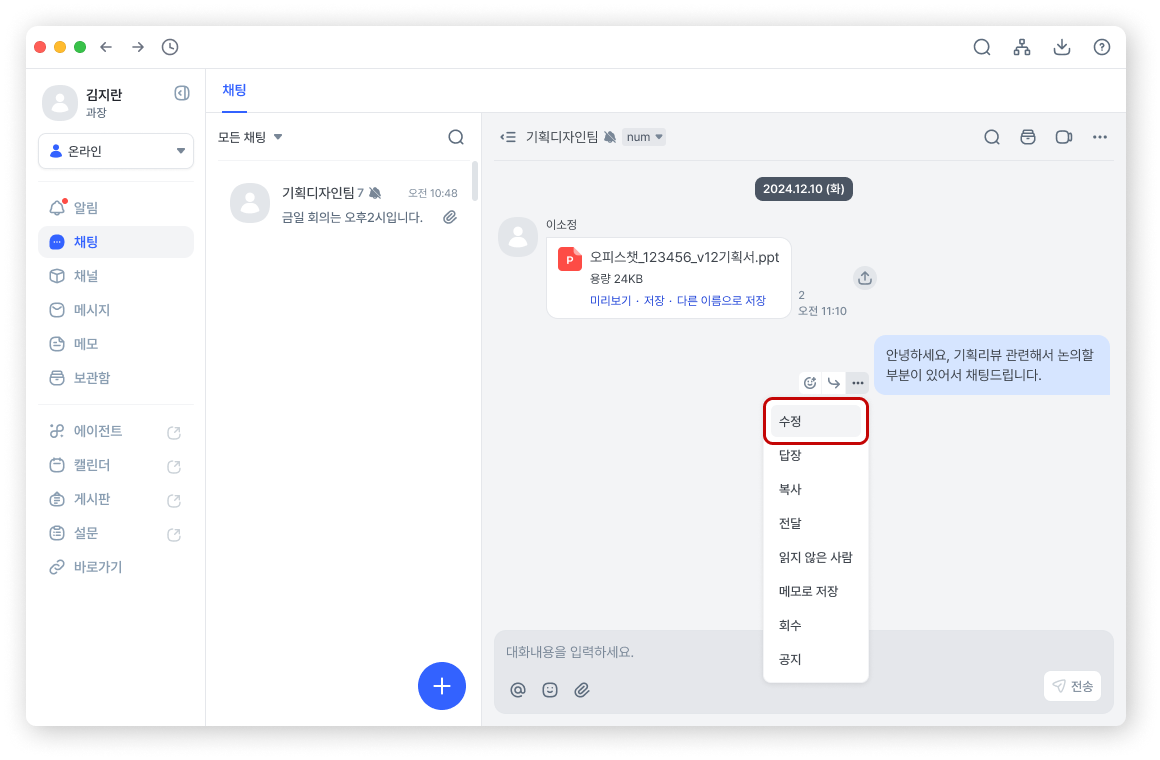
- 보낸 메시지에 정정할 내용이 생겨도 걱정하지 마세요. 이제는 메시지를 전송한 후에도 대화창에서 메시지 내용을 수정할 수 있습니다.
- 관리자는 [커뮤니케이션 관리] 메뉴에서 1~60분 내로 수정 가능 시간을 설정할 수 있어요.
- 채팅·채널방 내에 게시물이나 공지, 투표글을 등록할 수 있어요.
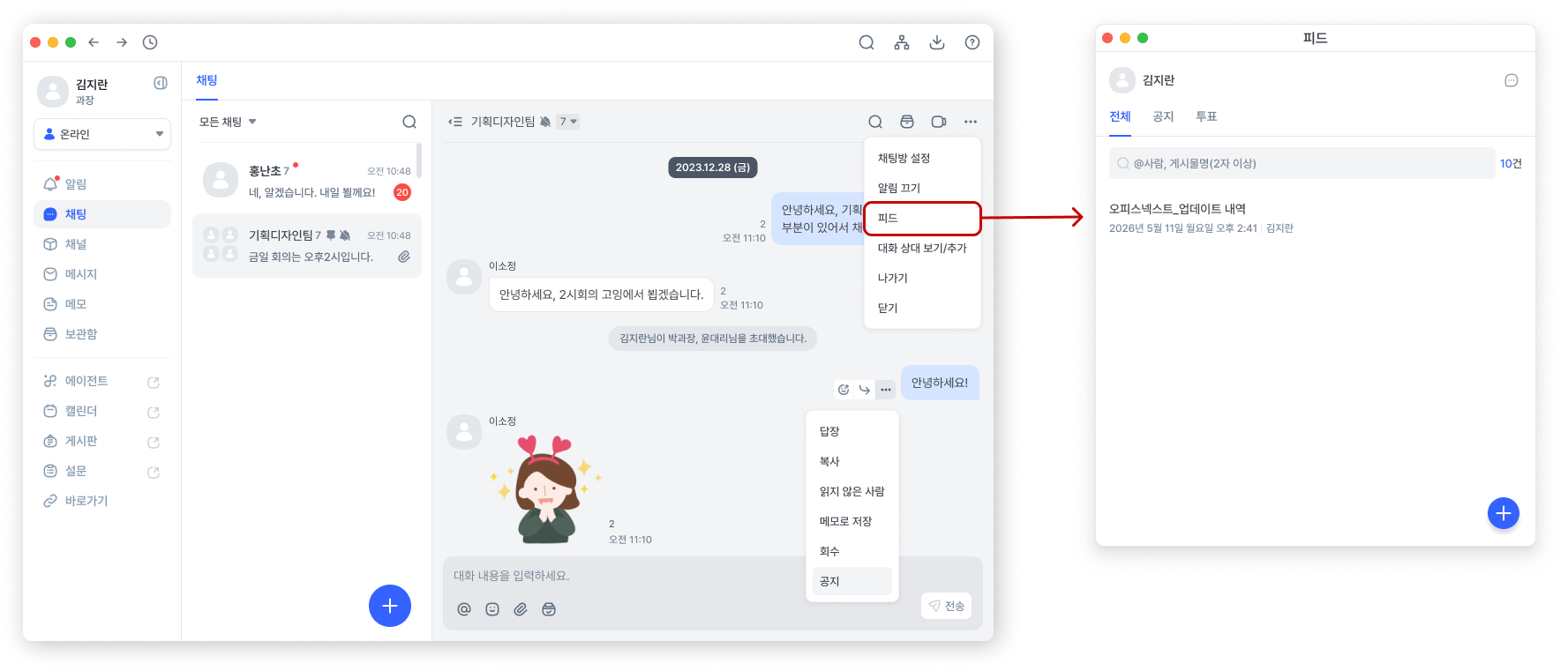
- 게시물 등록 방법 : 채팅·채널방 우측 상단 더보기(···) 메뉴 > [피드] 메뉴 > 게시물 등록
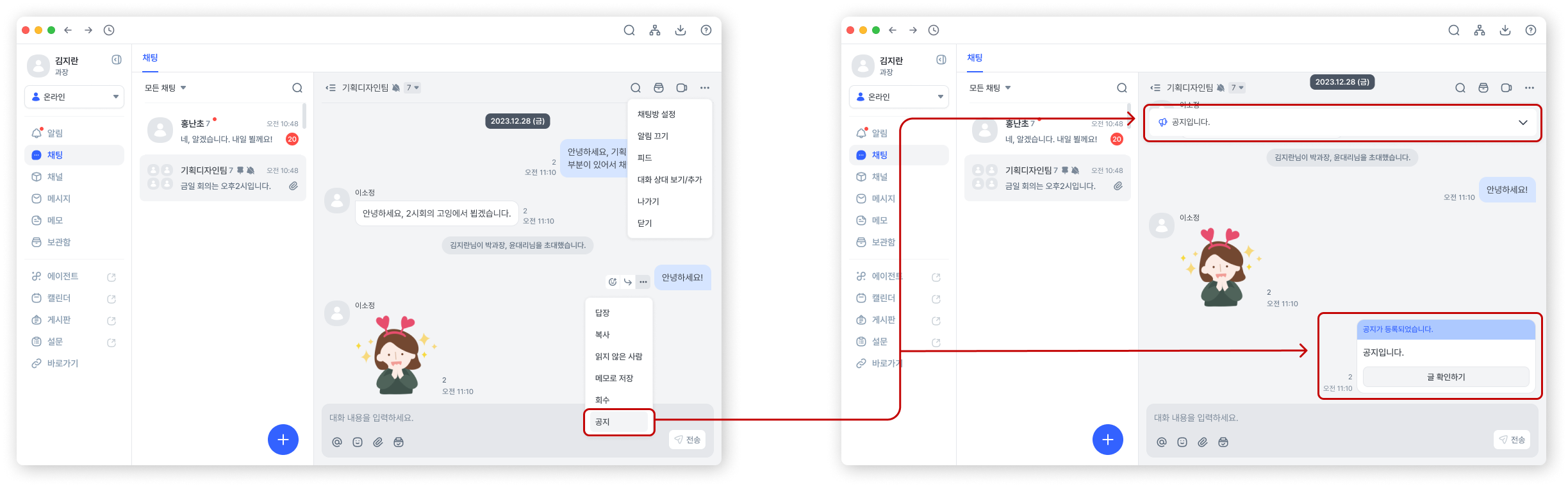
- 공지 등록 방법 : 공지를 희망하는 메시지 더보기(···) 메뉴 > [공지] 버튼 클릭
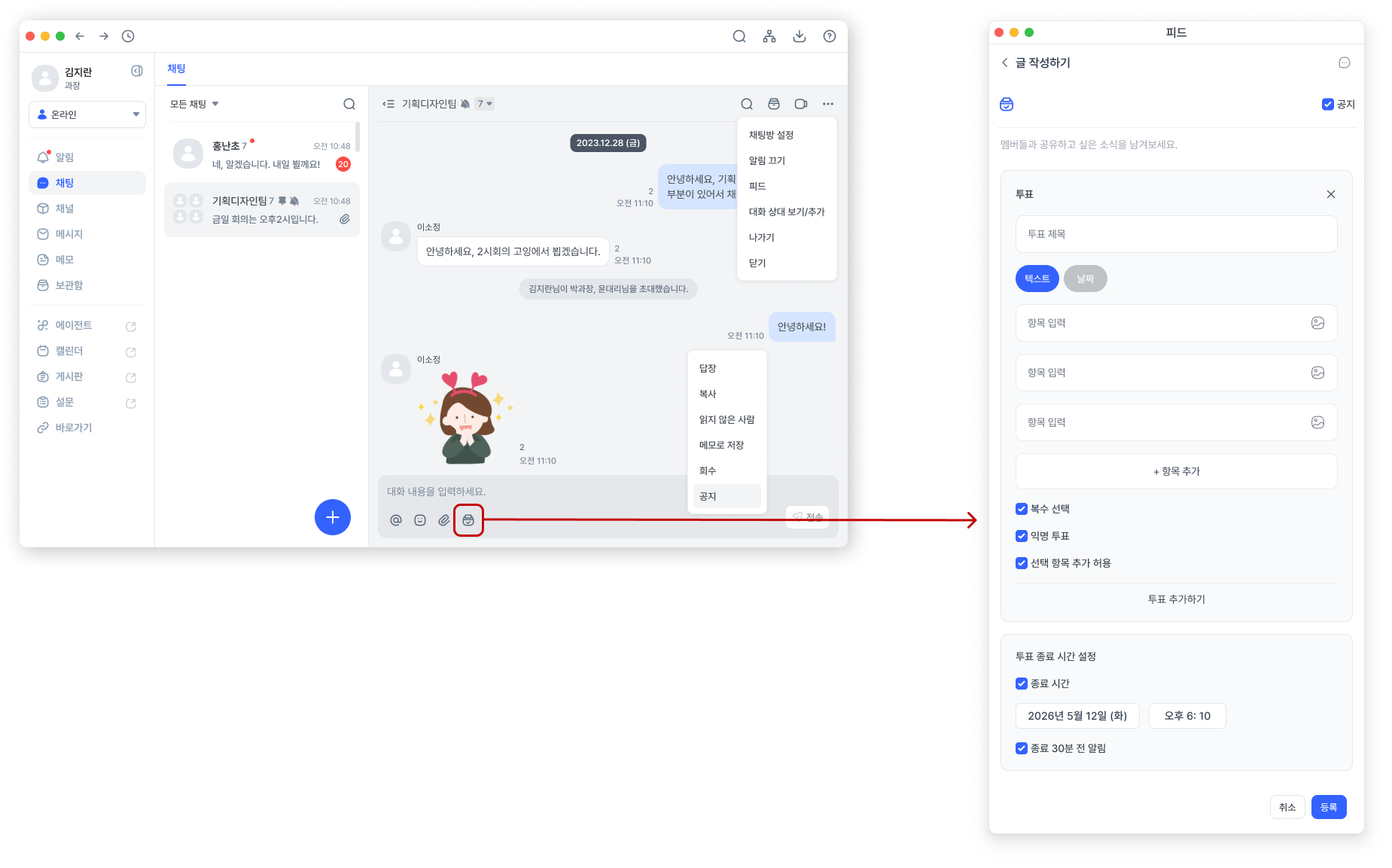
- 투표 등록 방법 : 채팅·채널방 하단 투표함 아이콘 클릭
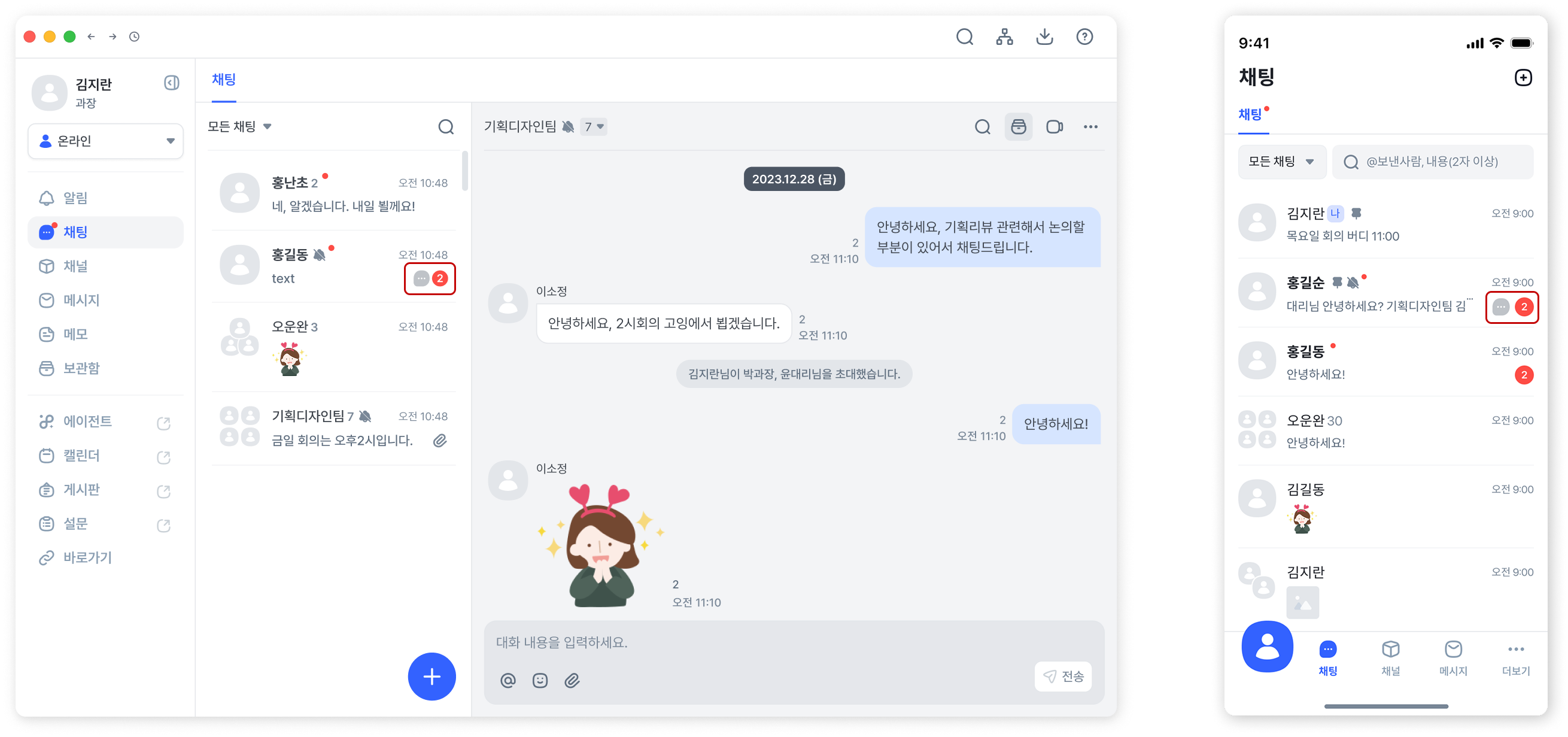
- 채팅이나 채널방에 메시지를 작성하고 있을 경우, 대화방에 말풍선 모양의 '작성중' 아이콘이 표시되며 대화 내용이 임시 저장됩니다.
✍️ 상단바 기능이 추가됐어요 (이전·다음으로 가기/최근 내역)
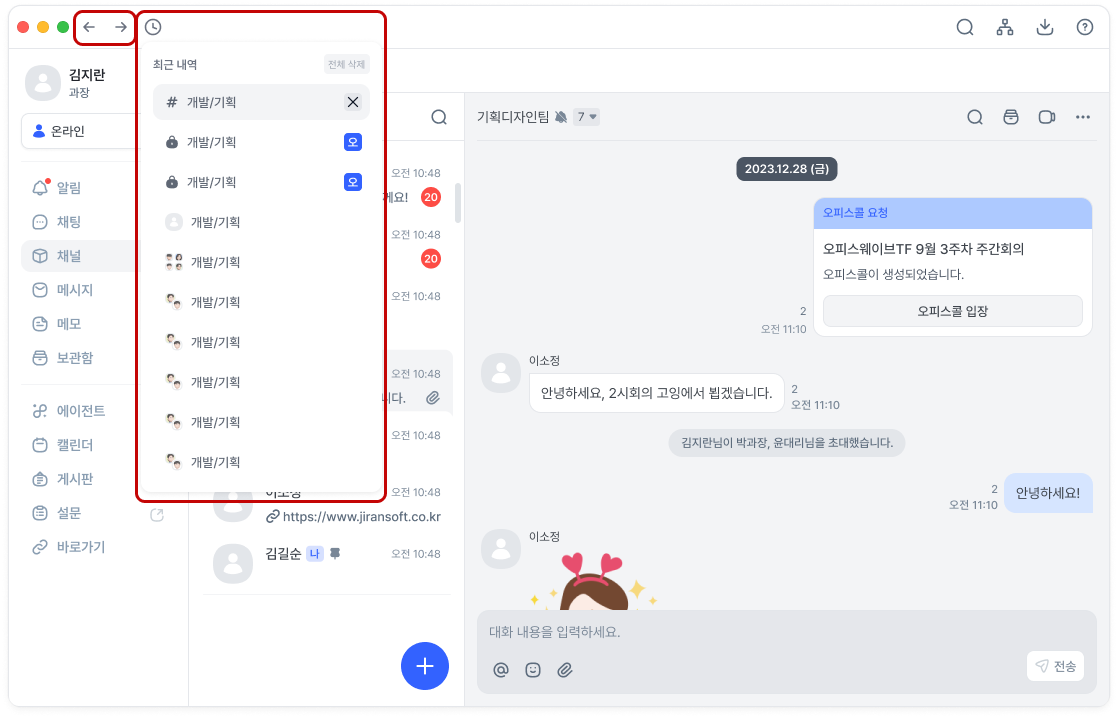
- 상단바에서 이전·다음으로 가기 버튼과 최근 내역 버튼이 추가되어 업무 히스토리를 더욱 빠르게 파악할 수 있어요.
🔧 채널의 작업 공간 관리자를 여러 명으로 지정할 수 있어요
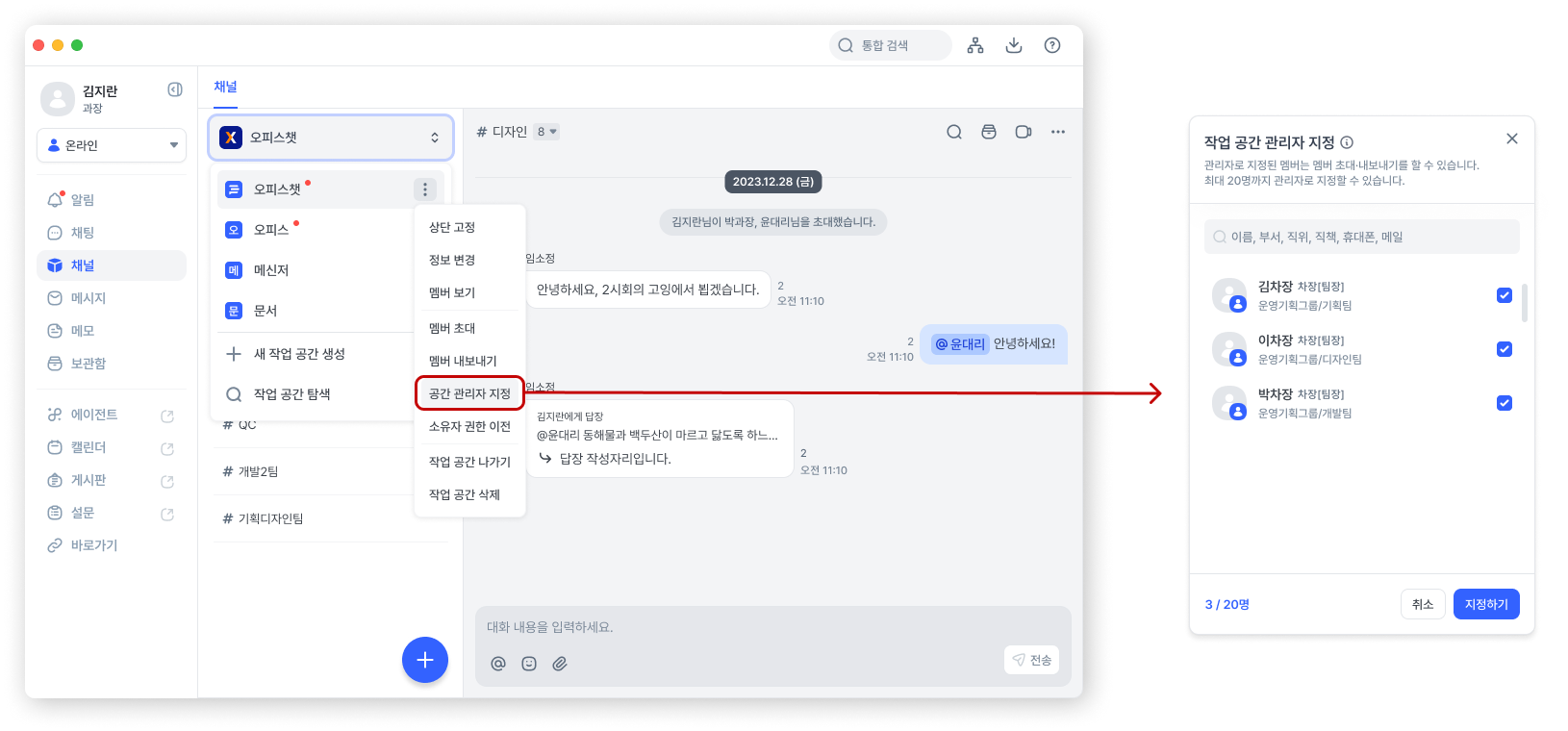
- 채널 작업 공간 관리자를 최대 20명까지 지정할 수 있어요.
- 작업 공간 관리자 지정 방법 : 채널 공간별 더보기(···) 버튼 > [공간 관리자 지정] 버튼 클릭
- 작업 공간 관리자는 공간 소유자가 지정할 수 있어요.
🚀 읽지 않은 채널 메시지를 빠르게 확인해요
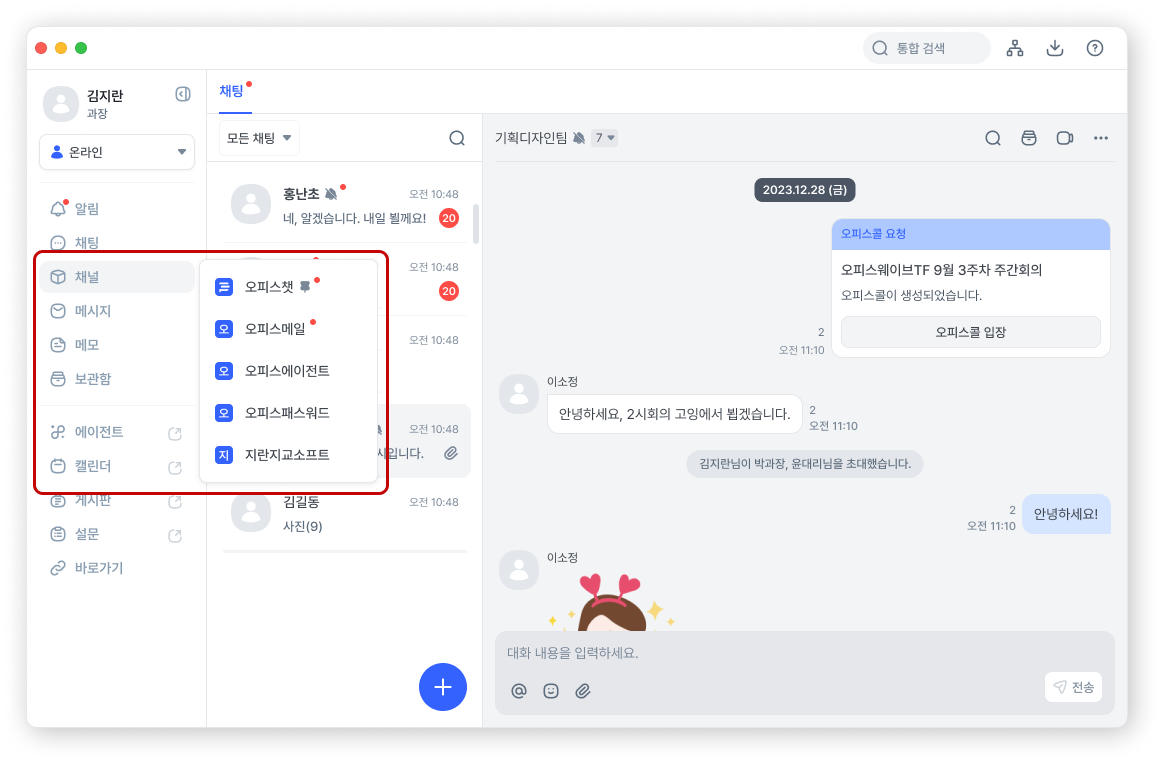
- 채널 메뉴에 마우스를 올리면 고정한/읽지 않은 작업 공간 목록이 팝업창에 표시돼요.
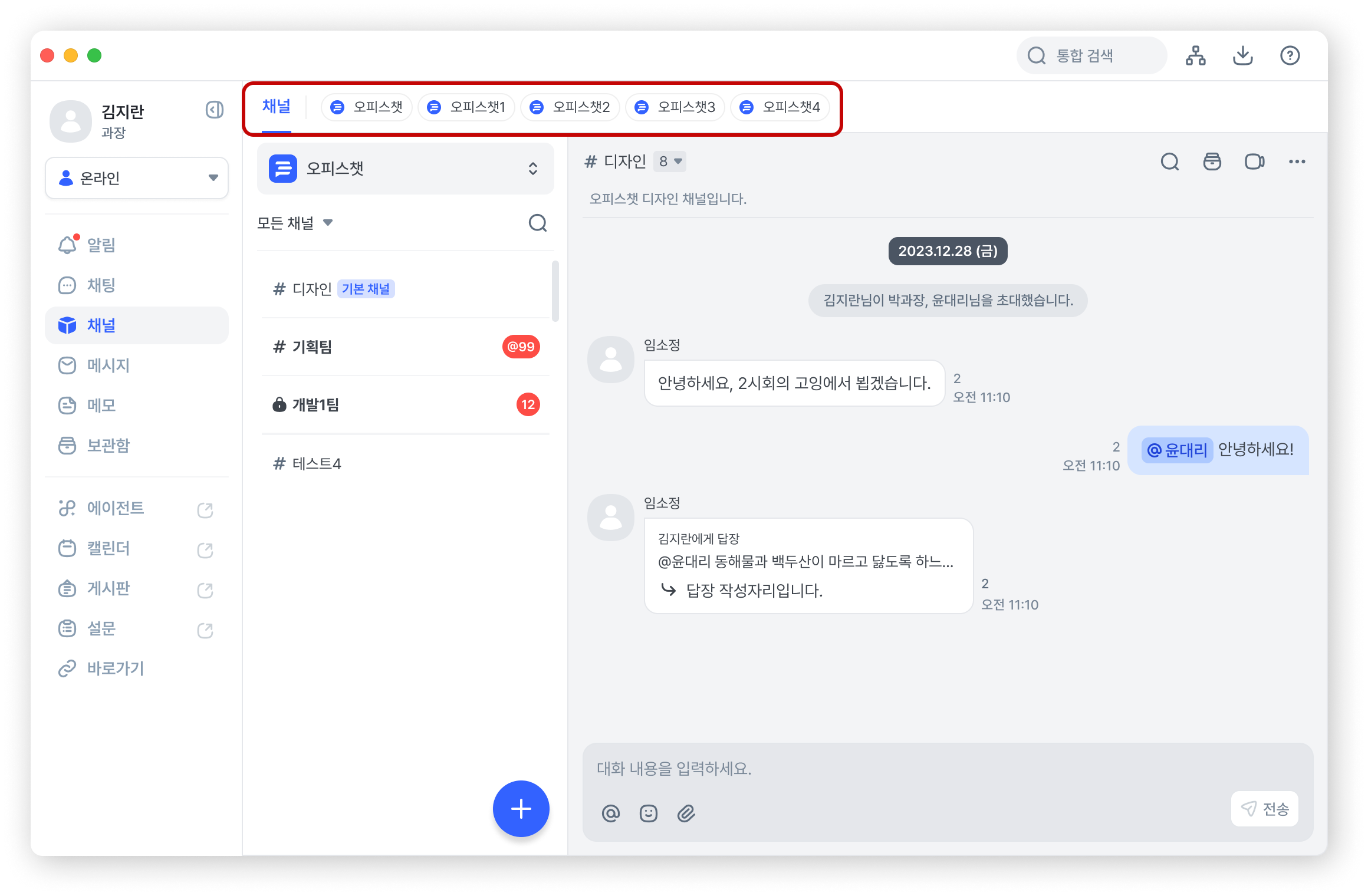
- 채널 상단 탭에도 고정한/읽지 않은 작업 공간 목록이 칩 형태로 표시됩니다.
- 읽지 않은 메시지를 빠르게 확인하고 커뮤니케이션 효율을 크게 높여보세요.
기타 업데이트 내용
- html, htm, md, mdx, json, txt, csv, yaml, yml 파일 확장자의 미리보기 기능을 제공해요.
- 오피스챗 관리자 페이지 > [사용자 관리] 메뉴에서 사용자의 비밀번호를 초기화 하거나 메신저 사용 중지 처리를 진행할 수 있습니다.
이번 업데이트로 보안과 편의성을 한층 더 강화하고 커뮤니케이션 효율을 높일 수 있는 다양한 기능들이 추가될 예정이에요.
한층 강력해진 오피스챗과 함께 업무에 깊게 몰입하고, 크게 성장하는 시간이 되시길 바랍니다. 😊
오피스넥스트 팀은 앞으로 더 좋은 기능과 서비스로 보답하기 위해 항상 노력하겠습니다.


bySOL
오피스챗 officechat 오피스넥스트 officenext 메신저 업무용메신저 비즈니스메신저 협업툴 B2B B2BSaaS 업데이트 기능업데이트